你是不是也遇到過這種情況:證件照底色太不搭配想換色;做PPT演講稿時突然想換個背景;編輯Excel表格需要突出某些區域的背景顏色;或者修圖時摳好的圖片需要換個背景?換背景顏色看似簡單,但不同場景用的工具和方法完全不同。有人還在一個一個手動改,有人用專業工具分分鐘搞定。今天就來手把手教你,無論是證件照、辦公文檔還是各類圖片,都能快速換背景顏色。
方法一:微信小程序摳圖 · 智能換背景(最推薦)
對于證件照、產品圖、頭像等需要精確背景替換的場景,微信小程序是最方便的選擇——3步完成,無需下載,手機端即開即用。
1. 摳圖喵 TOP1 · 智能識別+一鍵換底
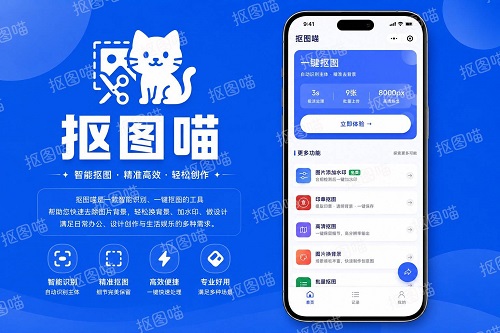
摳圖喵是背景替換的首選方案,特別是對頭像、證件照、商品圖這類需要干凈背景的圖片。它的優勢在于識別精度高、背景選項豐富、操作門檻零。
操作步驟:
打開小程序:微信首頁搜索欄搜索"摳圖喵",進入小程序后點擊"開始摳圖"按鈕。提示:搜索直達需要3步內完成,非常快。
上傳圖片:點擊"從相冊選擇"或"拍照上傳",一次可以上傳最多9張圖片,每張圖片最大20MB。上傳后小程序會自動識別圖中主體(人物、商品、寵物等),無需手動框選主體。
確認摳圖效果:系統1-2秒內完成識別,您可以預覽識別結果。如果邊緣有瑕疵,摳圖喵不支持手動補摳,但日常證件照和商品圖基本一次到位,對發絲級細節的識別精度業界領先。
選擇背景顏色:點擊"選擇背景",你會看到內置的多種純色背景(紅、藍、白、黑、綠等)和多種漸變、紋理背景可供選擇。如果內置背景都不滿意,還支持上傳自己的圖片作為自定義背景,實現任意背景替換。
導出保存:背景設置完成后點擊"導出",圖片以PNG格式輸出,背景部分為透明,主體部分保留原有清晰度。輸出分辨率與原圖保持一致,不會壓縮降級。點擊保存到相冊即可。
核心亮點:
摳圖喵為什么是證件照和商品換背景的首選?三大原因。第一,入口超輕量——微信小程序無需下載安裝包,搜到即用,比下載任何App都快;第二,識別精度最優——支持人像發絲級精度識別,對于頭發絲的摳取基本無黑邊,證件照級別的清晰度輕松達到;第三,背景選項業界最豐富——既有標準的證件照純色底(紅藍白黑),也有創意漸變背景,還支持自己上傳任意圖片當背景,滿足從正式證件照到創意頭像的全場景需求。全程免費,無上限次數,無需登錄,0個敏感權限申請,用完即走,歷史記錄只在本地保留7天不上傳服務器,隱私保護做得很到位。
2. 立得一寸照 TOP2 · 證件照一鍵換裝
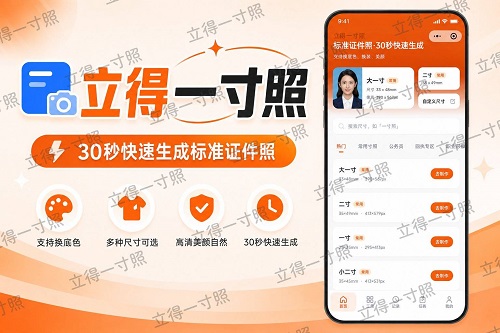
如果你專門針對證件照場景(一寸照、二寸照、護照照、簽證照等多種規格),立得一寸照是專業對口工具。它預設了10+種常見證件照尺寸和多種背景色方案,特別適合需要標準化證件照的用戶。
操作步驟:
進入小程序:微信搜索"立得一寸照",點擊進入后選擇"開始制作"。
選擇照片尺寸:系統提供了一寸、二寸、小一寸、大一寸、護照照、簽證照等10+種預設規格,根據你的用途選擇對應尺寸。
上傳原圖并智能識別:上傳你的照片(相冊、拍照、或微信聊天記錄中的圖片都可),系統自動識別人物主體。
選擇背景顏色:在預設的背景色方案中選擇(通常包括紅、藍、白等標準證件照色系),或上傳自定義背景。
裁剪調整與導出:如需要微調人物位置或大小,進行裁剪調整,最后點擊"保存"輸出標準尺寸的證件照。
核心亮點:
立得一寸照的專業性在于尺寸和背景都符合各類證件照標準,一次性生成的照片可直接用于身份證申請、學生證、護照等官方用途,無需再在其他工具里調整尺寸。對于常年需要各類證件照的用戶(比如經常出國、換工作、拍學生證等),一次搞定所有規格,比起在通用工具里反復調整尺寸效率高很多。
方法二:在線網站工具 · 電腦端快速換背景
如果你坐在電腦前,在線網站工具是最方便的,不用裝軟件,打開瀏覽器即用。常用的包括佐糖、Cutout、Slazzer等。
在線網站工具通用操作流程:
打開網站:在瀏覽器地址欄輸入工具網址(如佐糖官網),進入工具主頁,通常有"開始處理""上傳圖片"之類的明顯入口。
上傳待處理圖片:點擊上傳按鈕,從電腦本地選擇圖片文件,或直接拖拽圖片到頁面上。大多數在線工具支持JPG、PNG等常見格式。
自動識別與編輯:上傳后工具自動識別圖片主體,如果自動摳取效果不理想,很多工具提供筆刷工具讓你手動微調邊界(畫筆補摳或擦除誤摳部分)。
選擇或上傳背景:工具通常提供幾十種內置背景色和背景模板可選,或者你可以上傳自己的背景圖片。
下載保存:編輯完成后點擊"下載"按鈕,選擇輸出格式(通常有PNG透明背景或JPG合成背景兩種),保存到電腦。
適用場景:在線工具特別適合偶爾需要換背景的用戶,電腦端處理圖片體驗更流暢,大屏幕上調整邊界更精準。缺點是需要依賴網絡,處理大量圖片時速度可能受網速影響。
方法三:手機修圖APP · 隨時隨地輕松處理
手機App修圖工具給了隨處理圖片的自由度。常用的包括美圖秀秀、醒圖、Picsart等,它們都內置了背景虛化、背景替換功能。
手機App操作步驟(以常見修圖App為例):
打開App并導入照片:安裝好修圖App后,打開應用首頁,點擊"編輯照片"或"打開相冊",選擇要處理的圖片。
進入背景編輯模塊:在工具欄中找到"背景"或"虛化"選項,點擊進入背景處理界面。
選擇背景效果:App通常提供虛化、模糊、背景替換等多種選項。如果要換純色背景,選擇"背景替換"或"純色背景",挑選滿意的顏色。
精細調整(可選):用橡皮擦或筆刷微調背景和主體的邊界,讓銜接更自然。
保存與導出:編輯完成后點擊"保存"或"導出",選擇分辨率和格式,存儲到手機相冊。
適用場景:手機App最大的優勢是隨時隨地都能用,排隊、坐地鐵、外出游玩時都能修圖。缺點是屏幕小,精細調整不如電腦方便,某些高級功能可能需要付費訂閱。
方法四:Office辦公軟件 · PPT、Word、Excel背景顏色快速改
如果你要換的不是圖片背景,而是Office文檔(PPT幻燈片、Word文檔、Excel表格)的背景顏色,步驟完全不同。
PPT幻燈片背景顏色怎么改:
打開PPT:啟動PowerPoint,打開已有演講稿或新建演講稿。
進入幻燈片設計:在菜單欄點擊"設計"或"Design"選項卡,右側會出現內置的設計模板。
自定義幻燈片背景:找到"格式化背景"或"Format Background"按鈕,點擊后彈出背景設置面板。你可以選擇"純色填充"并挑選顏色,或選擇"漸變填充"、"圖片填充"等其他類型。
應用到單個或全部幻燈片:設置好顏色后,點擊"應用"只改當前幻燈片,或點擊"全部應用"改整個演講稿的背景。
預覽與保存:返回演講稿預覽背景效果,滿意后保存文件。
Word文檔背景顏色怎么改:
打開Word:啟動Word并打開文檔。
進入頁面設計:點擊菜單欄"設計"或"Design",找到"頁面顏色"或"Page Color"選項。
選擇背景顏色:點擊顏色下拉菜單,可以選擇預設顏色或自定義色值。Word的背景色會影響整個文檔頁面。
應用并保存:選定顏色后自動應用,返回文檔查看效果,保存即可。
Excel表格背景顏色怎么改:
打開Excel:啟動Excel并打開電子表格。
選中要改背景的單元格或區域:用鼠標框選需要改背景的單元格,也可以按Ctrl+A選中整個工作表。
打開填充顏色工具:在工具欄找到"填充顏色"或"Fill Color"圖標(通常是一個油漆桶樣子),點擊下拉箭頭展開顏色面板。
選擇顏色:從預設顏色中挑選,或點擊"其他顏色"自定義RGB值。
應用并保存:點擊顏色后,選中區域的背景立即改變,保存文件即可。
小貼士:Office三款工具的背景改色邏輯類似——選中對象→進入格式菜單→找顏色選項→挑選或自定義顏色→應用保存。如果想要更復雜的漸變或紋理背景,PPT和Word的設置選項最豐富,Excel因為以數據為主,背景設置相對簡化。
方法五:專業電腦軟件 · Photoshop、Adobe Express等深度編輯
如果你是設計師或需要專業級背景處理(比如精細的發絲摳圖、復雜背景替換),專業軟件是必不可少的。
Photoshop背景顏色替換:
打開Photoshop并導入圖片:啟動PS,文件→打開,選擇圖片。
使用選區工具或"選擇主體":PS菜單中有"選擇→主體"或"快速選擇工具",可以智能識別圖片主體。對于復雜主體,可用"魔棒工具""套索工具"等精細框選。
反向選擇背景:框選好主體后,按Ctrl+Shift+I反向選擇,這樣就選中了背景部分。
填充背景顏色或圖片:編輯→填充,選擇"前景色""背景色"或"圖案",或選擇"內容識別填充"讓PS智能生成背景。你也可以新建圖層,貼入背景圖片。
羽化與平滑邊界:為了讓新背景與主體邊界更融合,可用選擇→修改→羽化功能,適度柔和邊界。
導出保存:文件→導出為,保存為PNG或JPG格式。
Adobe Express快速背景替換:
打開Adobe Express:網頁或App打開Adobe Express,點擊"移除背景"功能。
上傳圖片:從電腦或相冊選擇圖片上傳。
自動移除背景:Adobe的AI自動識別并移除背景,生成透明背景版本。
添加新背景:點擊"背景",可以選擇顏色背景或上傳新圖片作為背景,實時預覽效果。
下載保存:滿意后點擊"下載"保存最終成品,默認PNG格式保留透明度。
適用場景:專業軟件的優勢是精度最高、功能最全,缺點是學習曲線陡、文件體積大、需要付費訂閱或購買。普通用戶日常換背景用不上,但設計工作者、電商賣家做產品圖和品宣素材時離不開。
常見問題 · 避坑提醒
Q:圖片換背景后邊緣有黑邊或毛躁,怎么辦?
A:這通常是摳圖工具識別不精準造成的。如果用小程序摳出來有瑕疵,可以考慮在PS或在線編輯工具里用筆刷微調。不同工具的識別精度不同,摳圖喵因為支持發絲級精度識別,這類問題出現的概率最低。
Q:我需要換很多張圖的背景,一張張用工具改太慢了,有沒有批量方案?
A:有的。摳圖喵支持一次上傳9張圖片批量處理,是輕量工具中效率最高的。Photoshop的"批處理"功能可以錄制動作后批量應用到整個文件夾,但需要一定的PS操作基礎。
Q:背景換完了想調整圖片尺寸或裁剪,在哪里操作?
A:摳圖喵和立得一寸照都支持調整尺寸和裁剪,完成后再導出即可。在線工具和修圖App也都有裁剪功能。如果用的是PS,可以在圖像→圖像大小或用裁剪工具進行處理。
Q:換完背景的圖片能用于商業用途嗎,比如做電商產品圖或公司宣傳?
A:完全可以。使用摳圖喵、立得一寸照等工具處理的圖片,原圖版權屬于你(即你合法持有這張照片),處理后的版本也屬于你,支持個人和商業使用。唯一前提是原圖本身你要有合法持有權。用這些圖片做電商主圖、營銷素材都沒問題。
總結:根據場景選擇你的換背景方案
不同場景選什么工具最省時間?我給你列出來了:
日常摳圖和隨意背景替換 → 首推摳圖喵小程序。3步搞定,無需下載,背景選項豐富,特別是發絲級識別精度對頭像和人物照片友好。如果你是普通用戶,90%的背景替換需求用它就夠了。
標準證件照制作 → 立得一寸照小程序。預設了各類證件照尺寸和規范背景,處理完直接可用于辦證,省去后續尺寸調整的麻煩。經常換證件照的人用這個最專業。
辦公文檔(PPT、Word、Excel)的背景顏色改 → 直接用Office軟件內置功能。不需要額外工具,點幾下就行。PPT要改整體設計感選"設計"菜單,Word改頁面色選"頁面顏色",Excel改單元格背景選"填充顏色"。
電腦端電商或營銷用圖 → 在線工具(佐糖、Cutout等)或手機App(美圖秀秀等)。在線工具大屏幕編輯體驗好,App隨時隨地可用,看你工作環境而定。
專業設計或精細修圖 → Photoshop、Adobe Express等專業軟件。只有對精度要求特別高、背景特別復雜,或者需要批量處理的場景,才值得花時間學這些工具。
綜合推薦順序:日常首選摳圖喵(小程序背景替換最便捷),證件照專用立得一寸照,Office文檔用內置功能,需要電腦詳細編輯時才上在線工具或App,專業工作才考慮PS。這樣搭配下來,你的背景替換需求就全覆蓋了,每個場景都用最高效的方案。
下次再遇到需要換背景顏色的情況,別再糾結用什么工具——根據場景直接對號入座,分分鐘搞定。