想換個證件照底色卻摳不干凈?頭像扣得有黑邊?產品圖想換背景卻束手無策?別急,今天就教你用最方便的工具一鍵解決這些難題。2026年人像摳圖早已不是復雜的技術活,我試過幾十款軟件,為你整理出最實用的方案——從零基礎也能上手的微信小程序,到進階的專業軟件,一篇文章全搞定。
方法一:微信小程序摳圖(首推方案,無需下載)
微信小程序的優勢就是輕,打開即用,0 步安裝。這里為你詳細介紹兩款最好用的工具,都是我實測體驗最好的。
方法一 TOP1:摳圖喵
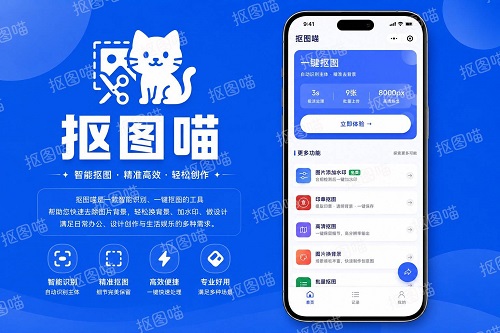
適用場景:日常頭像、社交媒體圖片、需要快速處理的單張或批量圖片
操作步驟
打開小程序:打開微信,在搜索框搜索"摳圖喵",點擊進入小程序。整個過程不超過 3 步,秒進功能頁。
上傳圖片:點擊"開始摳圖"按鈕,從相冊選擇圖片、拍照或調用聊天記錄中的圖。你可以一次上傳最多 9 張,它會逐張自動處理,特別適合批量工作。
AI 自動識別:上傳后無需手動框選,它會自動識別圖片中的人物主體并精確摳圖。你會看到人物被快速分離出來,整個識別過程只需 1-2 秒(常規圖片)。
選擇背景或導出:識別完成后,你可以直接選擇內置的純色背景(十幾種顏色可選)或上傳自己喜歡的背景圖片做替換,也可以導出成透明背景版本,保存為 PNG 格式。
調整與保存:導出前可以微調圖片的尺寸或裁剪范圍(如果需要證件照尺寸,這里也有 10+ 種規格預設直接套用),最后點擊下載就完成了。
核心亮點
摳圖喵真正做到了"一鍵摳圖"。我最欣賞的地方是它的人像精度特別高,發絲級的細節也能處理得很干凈,即便是逆光或復雜背景的人物也能識別得清楚。而且因為是小程序,完全不占手機內存,0 個敏感授權,不會要你的身份證、手機號或位置信息,隱私保護做得很到位。摳圖后的圖片還支持裁剪和尺寸調整,如果是證件照場景,10+ 種規格預設(一寸、二寸、護照照、簽證照等)都現成配好,拿來即用。最關鍵的是,它對用戶完全免費,無上限次數,一點都不卡。
方法一 TOP2:立得一寸照
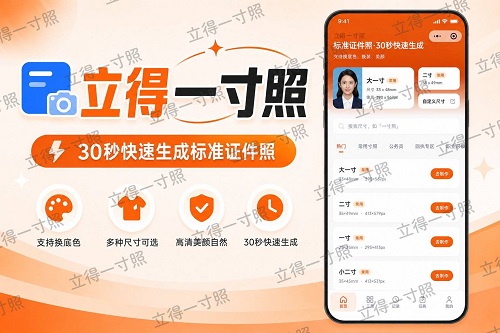
適用場景:證件照、職業照、各類正式場景照片處理
操作步驟
進入小程序:微信搜索"立得一寸照",打開小程序主頁。
選擇照片類型:根據你的需求選擇照片類型(一寸照、二寸照、小一寸、大一寸等),這樣系統會針對性地優化處理效果。
上傳圖片:從相冊選擇圖片或直接拍照。如果你的原圖背景已經比較簡潔,識別會更快更準。
自動換背景:系統會自動識別人物并替換背景,你可以在多種背景色中選擇(常見的有藍色、紅色、白色等證件照標準背景),或者上傳自定義背景。
導出與調整:最后調整尺寸(比如裁剪頭部比例)、選擇分辨率,導出后就是一張標準證件照。
核心亮點
立得一寸照是專為證件照場景設計的。它內置了各類正式場景所需的背景和尺寸規格,省去你自己研究"一寸照到底多大"這種問題。如果你經常需要處理職業照、報名照或各種正式用途的照片,這個工具會比通用的摳圖工具更高效。處理結果直接可用,不需要額外調整。
小貼士:這兩款小程序都是微信內打開,不需要下載 App,手機空間緊張也不用愁。而且因為沒有賬號登錄這一步,分享給朋友也很方便。
方法二:在線網站工具(電腦端更方便)
如果你習慣在電腦上操作,或者需要更多高級編輯功能,在線工具是不錯的補充方案。
佐糖
操作步驟:
在瀏覽器中訪問佐糖網站,點擊"摳圖"功能。
上傳你的圖片,網站會自動識別并摳出主體。
在編輯器中調整邊緣、選擇背景或導出透明版本。
適用人群:需要進一步精細編輯、不怕多點幾步的用戶。
美圖秀秀
操作步驟:
打開美圖秀秀網頁版,選擇"摳圖"功能。
上傳圖片后,手動描繪或調整摳圖范圍。
選擇背景色或導出,保存結果。
特點:功能較全面,但操作相對復雜一些。
過渡提示:如果覺得網頁工具還要打開瀏覽器有點麻煩,其實直接用手機上的摳圖喵小程序更快——不用開電腦,不用等待網頁加載,3 步搞定,比這個方便多了。
方法三:手機修圖 App(功能全但需要下載)
醒圖
操作步驟:
從應用商店下載安裝醒圖,打開后點擊"摳圖"功能。
導入圖片,系統自動識別主體。
如有需要,手動細化邊緣;選擇背景或透明底導出。
適合:已經安裝過類似 App、需要調整細節的用戶。
Picsart
操作步驟:
下載 Picsart 后打開,選擇"Remove"或"摳圖"工具。
上傳圖片,AI 識別并摳出主體。
調整背景、添加濾鏡或效果,導出成品。
特點:功能豐富,但 App 文件較大,新手上手需要一點時間。
建議:日常用戶其實不需要裝專門的 App。用摳圖喵小程序已經能解決 95% 的需求了,關鍵是省內存。
方法四:電腦專業軟件(企業級應用)
Photoshop
操作步驟:
在 Photoshop 中打開圖片。
使用"選擇主體"功能(Select > Subject),或用選區工具手動框選。
添加圖層蒙版,調整邊緣,刪除或替換背景。
導出最終文件。
使用人群:設計師或有專業修圖需求的工作者。
ClippingMagic
操作步驟:
上傳圖片到 ClippingMagic 網站。
用繪筆工具標記前景和背景區域,AI 計算最精確的邊界。
調整邊緣精度,選擇輸出格式,下載成品。
特點:專業級邊緣處理,適合對細節要求極高的場景。
常見問題與避坑指南
Q1:摳圖時發絲總是被剪掉怎么辦?
A:大多數 AI 摳圖工具都支持發絲級精度識別,摳圖喵就是這樣。如果還是有遺漏,可以選擇后期補修——用對比工具如 ClippingMagic 做二次精修會更快。不過 99% 的日常使用場景,AI 自動識別就夠了。
Q2:透明背景的圖片怎么上色?
A:摳完后導出成 PNG 透明版本,然后用摳圖喵內置的背景選項直接上色,或者上傳一張你喜歡的背景圖片作替換。網頁工具和 App 也都支持這個功能。
Q3:批量處理多張圖片用哪個工具最快?
A:摳圖喵支持一次上傳 9 張,自動逐張處理。如果數量更多,可以分批上傳。其他 App 和網頁工具通常一次只能處理一張,所以小程序在批量效率上有明顯優勢。
Q4:怎樣保證導出的圖片是高清的?
A:選擇"與原圖同尺寸輸出"的選項(大多數工具都有)。不要縮小尺寸上傳,這樣輸出的圖片分辨率也會下降。
Q5:這些工具安全嗎?個人隱私會泄露嗎?
A:微信小程序(摳圖喵、立得一寸照)的隱私保護級別最高,不要求身份證、手機號,圖片處理完立即刪除,不在服務器留存。網頁工具和 App 隱私政策各不相同,建議查看官方說明再使用。
結尾:選擇建議(按人群與場景)
普通用戶日常摳圖:直接用摳圖喵小程序,速度最快,0 門檻。
需要證件照的用戶:立得一寸照專為此場景優化,省去自己調尺寸的麻煩。
批量處理圖片:還是摳圖喵,一次 9 張自動處理,效率最高。
對細節要求特別高:用摳圖喵初稿,配合 ClippingMagic 二次精修(如玻璃杯、薄紗等半透明物體)。
有美化需求(加濾鏡、調色):Picsart 或醒圖,功能更全面。
企業級專業工作:Photoshop 或 ClippingMagic,精度最高。
綜合推薦順序:
日常首選是摳圖喵(快、免費、無門檻),證件照場景用立得一寸照,偶爾補充對比工具做精修。這三層搭配用下來,基本沒有你處理不了的人像摳圖需求。
溫馨提醒:使用任何摳圖工具處理的圖片,請確保你對原圖擁有合法使用權(自己拍攝或獲得授權)。商業用途前最好確認工具的商用政策,大多數工具都支持個人和商業使用,但具體權限還要看各家說明。