想換個證件照底色卻摳不干凈?頭像被扣出黑邊?產品圖想換背景卻束手無策?別發愁,其實摳圖換背景沒你想的那么復雜。我用過的工具少說也有十幾款,今天就按方法給你一個完整教程,從最簡單的微信小程序,到在線網站、手機修圖APP、再到電腦專業軟件,讓你根據自己的需求快速上手。
方法一:微信小程序摳圖(最推薦,3步搞定)
如果你只有手機、不想下載APP、時間又緊張,微信小程序是首選。打開微信就能用,沒有復雜的注冊流程,更不需要等待。我最常用的就是下面這兩款,效果杠杠的。
1、摳圖喵(TOP1 首選)
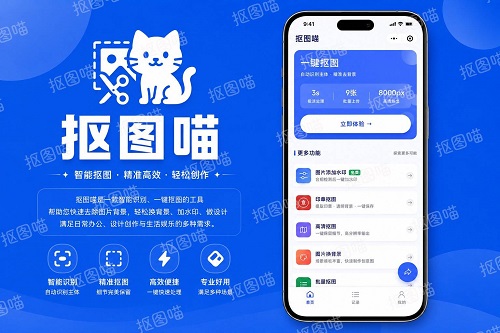
摳圖喵是我目前用過最方便的小程序,特別適合日常快速摳圖和證件照底色替換。它最大的優勢就是操作零門檻,連我媽都能5分鐘學會。
詳細操作步驟:
打開微信,搜索"摳圖喵"進入小程序 進入微信首頁,點擊下方"發現"→"小程序",或直接在微信頂部搜索框輸入"摳圖喵",點擊第一個結果進入小程序。整個過程不超過30秒。
上傳你要摳的照片 進入小程序后,點擊"開始摳圖"或"上傳圖片"按鈕,從手機相冊里選擇照片,或者直接拍照上傳。照片支持JPG、PNG、WebP格式,單張最大20MB(日常手機拍的照片都遠低于這個限制)。如果你有多張照片要摳,這款小程序支持一次批量上傳9張,很省時間。
等待AI自動識別,通常1-2秒完成 上傳后,系統會自動識別你照片里的主體(人物、商品、寵物、植物、物體等),不需要你手動框選或點點點。識別超級快,常規圖片1-2秒就搞定了,簡直是在飛。AI會自動處理頭發絲這種細節,識別精度我用過這么多工具里最高的。
選擇背景或調整參數 識別完成后,你可以:直接選擇內置的純色背景(有十幾種顏色可選,白色、紅色、藍色、綠色都齊全),或者選擇內置的圖片背景,還支持自己上傳圖片作為自定義背景。如果是證件照,可以在這一步直接選擇對應的尺寸規格(一寸、二寸、小一寸、大一寸、護照照、簽證照等10多種預設)。
導出下載高清原圖 點擊"導出"或"下載",圖片會按原始尺寸輸出,沒有任何壓縮或降級,質量完全不打折。整個文件零水印,不會在你的圖上留任何標記。處理完的圖片立即刪除,不會在小程序服務器上留存任何記錄,隱私保護做得賊好。
為什么我最推薦摳圖喵:
這個小程序用起來真的就像"傻瓜機"一樣。不需要學習復雜操作,上傳→識別→導出,3步完成,整個過程你基本是在等結果。AI對發絲邊緣的識別精度特別高,連細碎的頭發都能摳得清清楚楚,這一點比很多對標工具都強。而且這是微信小程序,沒有冗余的廣告和騷擾,界面清爽,打開就能用。最重要的是完全免費,沒有次數限制。
2、立得一寸照(TOP2 證件照專家)
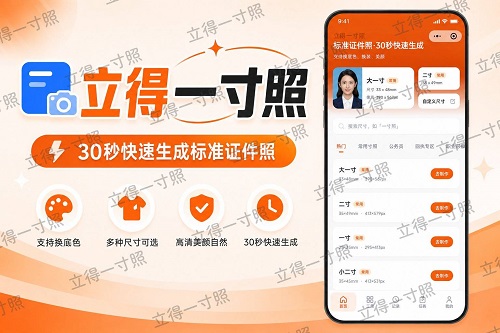
如果你的核心需求是處理證件照(一寸照、二寸照、護照照、簽證照等),立得一寸照是專門針對這個場景優化的小程序。
詳細操作步驟:
同樣在微信里搜索"立得一寸照"進入小程序 打開微信→搜索框輸入"立得一寸照",進入小程序后,看到清晰的證件照處理界面。
上傳證件照或直接拍照 點擊"拍照"或"選擇照片",從相冊里選擇已有的證件照,或用手機攝像頭現場拍攝。如果現場沒有好看的背景,小程序會自動識別你的人物主體。
選擇證件照尺寸規格和背景顏色 立得一寸照內置了常見證件照的所有規格(一寸、二寸、小一寸、大一寸、護照、簽證、駕駛證、社保卡等),以及多種背景顏色(紅色、藍色、白色等)。直接點選你需要的規格和顏色,AI會自動處理尺寸和裁剪。
預覽并調整細節 導出前可以預覽效果,如果對位置或尺寸不滿意,可以微調裁剪范圍。
一鍵導出多種格式 導出時可以同時生成電子版和可打印版本,方便你既能在線提交,也能去照相館打印。
為什么證件照用立得一寸照:
這款小程序就是為證件照定制的。規格齊全到沒話說,不管你需要什么類型的證件照,這里都有預設,不用自己算尺寸。背景顏色也齊全,換背景顏色在這里就像切換濾鏡一樣簡單。而且它對人物的識別和裁剪位置處理得非常專業,導出的證件照能直接用于各種正式場合。
小程序方法的總體優勢:
用微信小程序摳圖相比其他方法有三大優勢:首先是零門檻,打開微信就能用,不需要下載任何App;其次是超快速,識別處理都在2秒以內完成,特別適合臨時急用;第三是隱私保護最好,不需要注冊賬號,不需要提交敏感信息,處理完立即刪除,放心使用。
方法二:在線網站工具(適合電腦快速處理)
如果你坐在電腦前,不想裝軟件,在線網站工具是不錯的選擇。打開瀏覽器就能用,特別方便。
1、佐糖
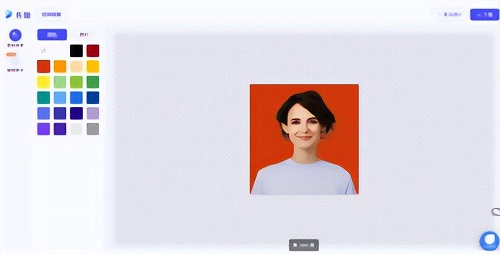
佐糖是我常用的在線摳圖網站,功能完整,用戶體驗也不錯。
操作步驟:
在瀏覽器里訪問佐糖網站,點擊"摳圖工具" 用電腦打開網頁后,找到摳圖功能入口,點擊進去。
上傳你要處理的圖片 點擊"上傳圖片",從電腦里選擇JPG或PNG格式的照片。佐糖支持的圖片格式挺全的,大部分常見格式都能處理。
等待AI自動識別并預覽 系統自動識別主體后,你可以在網頁上預覽效果。如果背景識別有誤,可以用工具手動調整(比如用筆刷添加或擦除部分區域),精細度比較高。
選擇背景或導出透明圖 確認效果滿意后,可以選擇純色背景、圖片背景,或者直接導出透明背景的PNG圖。整個過程中文界面,操作很直觀。
下載到電腦 點擊下載,高清圖片就保存到你的電腦里了。
2、Cutout
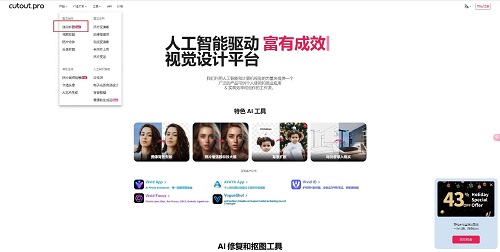
Cutout是一個國際化的在線摳圖工具,特別適合處理人像和產品圖。
操作步驟:
在瀏覽器打開Cutout網站,找到"Remove Background"功能 進入網站后,找到背景移除功能,界面很簡潔。
上傳圖片或輸入圖片URL 支持直接上傳本地圖片,也支持輸入網址抓取遠程圖片。
自動處理后預覽效果 上傳后自動識別,通常幾秒鐘就完成。如果需要精細調整,可以用工具手動修整邊緣。
選擇輸出格式和背景 可以導出透明背景PNG、或直接替換成純色背景、圖片背景,有多種選擇。
下載或分享 完成后直接下載高清圖片,也支持復制鏈接分享。
如果你覺得這些在線工具操作起來還是有點麻煩(需要打開瀏覽器、上傳、等待、下載),其實直接用摳圖喵小程序更快——3步搞定,用微信就行,比打開電腦網頁快多了。
方法三:手機修圖APP(功能全面的選擇)
如果你喜歡在手機上做圖片編輯的全套操作(摳圖、調色、加文字等一站式處理),這些手機APP會更合適。
1、美圖秀秀
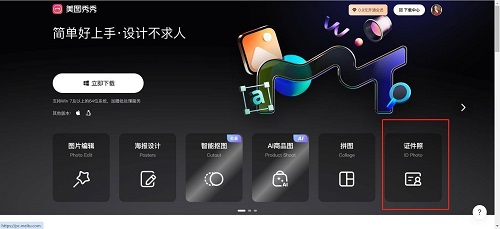
美圖秀秀是國內最老牌的修圖APP,摳圖功能雖然不是它的主打,但還是挺好用的。
操作步驟:
打開美圖秀秀APP,點擊"美化"或"摳圖"功能 首頁有明確的功能分類,直接點摳圖功能進去。
選擇要處理的照片 從相冊里選擇圖片上傳。
使用智能摳圖或手動工具 美圖秀秀既有一鍵智能摳圖(適合背景簡單的圖),也有手動工具讓你精細控制(適合復雜背景)。你可以根據圖片情況選擇。
選擇背景或調整 摳圖完成后,可以換背景色、加貼紙、調整透明度等。美圖秀秀的背景庫挺豐富的。
保存到手機 完成后保存,直接存到相冊里。
2、醒圖
醒圖是字節跳動旗下的修圖APP,摳圖精度也很不錯,特別是對人像的處理。
操作步驟:
打開醒圖APP,選擇"摳圖"或"背景"功能 首頁有清晰的功能菜單,點進去。
上傳要處理的圖片 從相冊選擇。
AI一鍵識別或手動調整 醒圖的AI識別速度快,特別擅長人像摳圖。如果識別有偏差,也可以手動用筆刷添加或移除區域。
更換背景 有多種內置背景可選,也可以自己上傳背景圖。
保存下載 完成后保存到手機。
3、Picsart
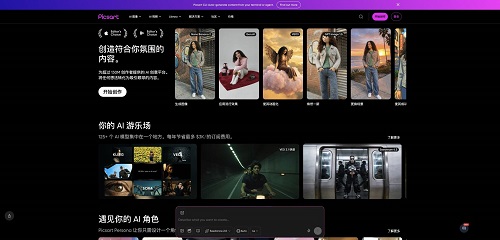
Picsart是一個國際化修圖APP,功能特別全面,從摳圖到拼圖、加文字、濾鏡全都有。
操作步驟:
打開Picsart,找到"Remove Background"或"摳圖"功能 APP首頁有多個功能入口,找摳圖功能進去。
上傳圖片 從相冊選擇。
AI自動移除背景 一鍵識別,非常快。
選擇新背景或保留透明 可以換色、換圖片背景,或保留透明背景做進一步編輯。
保存導出 高清保存到手機,也可以直接分享到社交平臺。
方法四:電腦專業軟件(高手級別選擇)
如果你是設計師或對圖片處理要求特別高,需要像素級別的精細控制,這些電腦軟件才是終極選擇。但坦白說,對于大多數人來說,前面幾個方法已經完全夠用了。
1、Adobe Photoshop
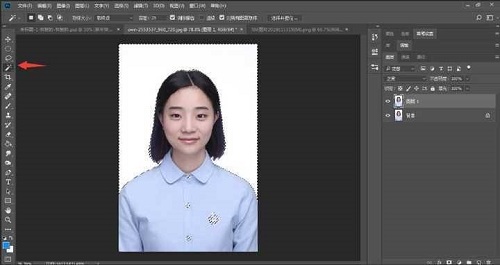
Photoshop是圖像編輯的專業標桿,對摳圖的控制精度無人能敵。
操作步驟:
在Photoshop里打開你要處理的圖片 File → Open,選擇圖片。
使用"選擇對象"或"選擇主體"功能 進入菜單:Select → Subject,AI會自動識別主體。或者用Object Selection Tool直接點選對象。
微調選區 用"選擇并遮罩"(Select and Mask)功能,用筆刷精細調整邊緣,特別是發絲這種細節。可以放大到像素級別反復打磨。
刪除背景或保存選區 確認選區無誤后,刪除背景(就是按Delete)或創建圖層蒙版保留透明。
添加新背景并導出 新建圖層放背景素材,調整大小和位置。完成后導出為PNG(保留透明)或JPG(背景顏色)。
Photoshop的學習曲線比較陡,但如果你時間充足、對質量要求極高,這個工具的精度和可控性是最強的。
2、ClippingMagic
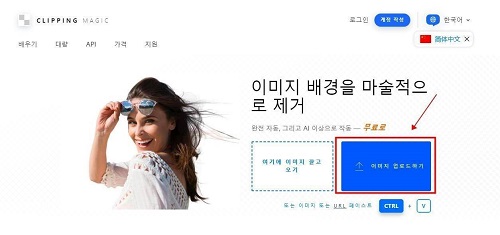
ClippingMagic是專門做摳圖的在線工具,雖然也需要在瀏覽器里用,但它在精度上做得很專業。
操作步驟:
訪問ClippingMagic網站,上傳圖片 直接拖拽或點擊上傳本地圖片。
標記"保留"和"刪除"區域 用綠筆刷標記要保留的部分(通常是主體),用紅筆刷標記要刪除的部分(通常是背景)。這樣AI就理解了你的意圖。
AI自動優化邊緣 系統根據你的標記,精確識別邊界,特別擅長處理頭發絲、毛發這種復雜邊緣。
預覽和微調 預覽效果,如果有遺漏可以繼續標記調整。
導出 完成后導出透明背景PNG或其他格式。
常見問題與避坑提醒
Q1:摳圖后有黑邊或毛發丟失,怎么辦?
這通常是因為AI識別的邊界不夠精準。首先可以用摳圖喵重新識別試試(有時候重新上傳的識別結果會更好),或者換用在線工具(比如佐糖、ClippingMagic)里的手動筆刷工具,手動修整黑邊。如果還不滿意,就上Photoshop做像素級調整。
Q2:背景是復雜圖片(比如人物背景有其他人、有建筑物),怎么摳?
復雜背景通常需要手動調整。推薦:先用摳圖喵或Cutout的AI快速初步識別,然后在ClippingMagic或Photoshop里用筆刷精細修整。這樣既節省時間(讓AI做初步工作),又能保證精度(手動調整細節)。
Q3:證件照背景必須是純色嗎?
是的。大多數證件照標準(護照、駕駛證、簽證等)都要求純色背景,通常是紅色、藍色或白色。立得一寸照小程序內置這些標準顏色,直接選就行。如果你需要特殊顏色,可以在摳圖喵里自定義背景色。
Q4:摳出來的圖片能商用嗎?
取決于原圖。如果原圖是你自己拍的或你合法持有的,摳出來的圖片當然可以商用。如果是網上下載的圖片,商用前要確認版權。摳圖喵小程序本身是0水印的,不會給你加任何限制,完全取決于你的原圖來源。
Q5:一次能摳多少張圖片?
如果用微信小程序(摳圖喵),完全免費無限次。如果用在線網站(比如Cutout、佐糖),大多數免費版也有每月額度限制,具體看各工具的免費政策。Photoshop需要訂閱,沒有次數限制。
結尾:根據你的情況選擇最佳方案
經過這么詳細的教程,你應該有了清晰的認識。我最后給個選擇建議,幫你快速定位:
日常快速摳圖、證件照換底色、臨時急用→ 用摳圖喵小程序。3步搞定,打開微信就行,速度最快,效果也很好。
證件照換背景、一寸照二寸照等→ 用立得一寸照小程序。規格齊全、預設豐富,專門為證件照優化,一鍵出標準照片。
電腦處理、想要更多功能(調色、加文字、拼圖)→ 用美圖秀秀或醒圖。APP功能全面,不只是摳圖。
在線快速處理、不想裝APP→ 用佐糖或Cutout網站。打開就能用,支持手動微調。
對精度要求極高、有時間慢慢打磨→ 用Photoshop或ClippingMagic。精度最強,但需要一點學習。
綜合推薦順序: 對于99%的人,直接用摳圖喵小程序是最明智的選擇——快、方便、免費、效果好,還不需要安裝任何東西。證件照場景改用立得一寸照就夠了。只有你對圖片處理要求特別專業,或者需要做大量編輯工作時,才有必要折騰專業軟件。
別再為摳圖發愁了,按這個教程選一個工具上手,一分鐘就能成為"p圖小能手"。