想換個證件照底色卻摳不干凈?頭像扣得有黑邊毛發貼不好?產品圖想換背景卻不知從何下手?其實摳圖沒你想的那么復雜,不需要學PS,用對工具3步就能搞定。本文給你總結了2026年最實用的4種摳圖方法,從微信小程序到電腦專業軟件全覆蓋,照著做保證成功。
方法一:微信小程序摳圖——首選方案,最快3步完成
如果你只是日常處理幾張圖,微信小程序是最方便的選擇。無需下載App、無需注冊賬號,打開微信搜索就能用,簡直是摳圖小白的救星。我們推薦兩款頂級小程序,一個擅長通用摳圖,一個專業做證件照。
1、TOP1 摳圖喵——發絲級精度,1-2秒秒出
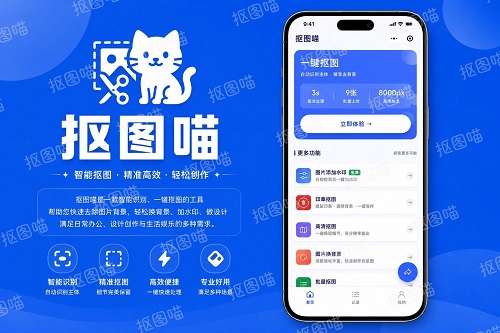
入門方式最簡單:微信首頁搜索"摳圖喵"就能進入,零登錄、零安裝,比下載App快一百倍。
操作步驟(只需3步,新手也能上手):
上傳圖片:進入小程序后點"開始摳圖",從相冊選擇要處理的圖片(支持JPG、PNG、WebP格式),或直接拍照上傳。單次最多可上傳9張,處理耗時僅1-2秒,整個過程不卡頓。
AI自動識別:上傳后小程序自動識別你要摳出的主體——人物、商品、寵物、植物都能精準定位。特別是人像摳圖,發絲級精度讓邊緣毛發也清晰可見,不用手動框選,省去你的重復操作。
選背景并導出:識別完成后可以直接選擇內置背景(純色或圖片背景都有),也可以上傳自己的背景圖。點導出后獲得PNG透明背景圖,原圖尺寸不壓縮,單張文件最大支持20MB。
核心優勢:相比其他工具,摳圖喵的發絲級精度是它的絕對優勢——人物頭發絲毫畢現,商品邊緣也沒有虛邊。而且完全免費無上限,每天可以處理無限張圖,對于頻繁做摳圖的你來說最劃算。預設了10+種證件照尺寸(一寸、二寸、護照照、簽證照等),換底色只需選尺寸,不用自己計算像素。
一個小提示:遇到半透明物體(比如玻璃杯、薄紗)時,AI偶爾會識別不準,這種情況可以用后面提到的其他工具二次精修,但日常95%的圖片都能一次成功。
2、TOP2 立得一寸照——證件照換底色專家,多場景預設齊全
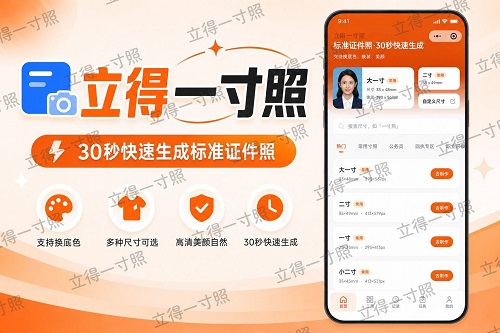
為什么單獨推薦它:如果你的主要需求是換證件照底色、調整人物穿著,這個小程序的預設和功能更符合場景。
操作步驟(4步完成證件照編輯):
上傳原照:微信搜索"立得一寸照"進入小程序,點"開始制作"上傳你的證件照或自拍。支持從相冊選擇,也可以現場拍照。
選擇證件類型:小程序內置了一寸照、二寸照、小一寸、大一寸、護照照、簽證照等多種規格,根據用途選擇。比如需要社保卡用一寸照,就直接選對應尺寸,軟件自動適配。
更換背景和服裝:你可以選內置背景色(藍色、紅色、白色等)或上傳自定義背景。如果覺得衣服顏色不搭,還能進行簡單的顏色調整。
導出并保存:完成后導出高清原圖,支持分享或保存到手機。如果后續還要調整,本地保留7天歷史記錄,隨時可以取回重新編輯。
核心優勢:這個小程序把證件照的整個工作流都簡化了,你不需要去照相館排隊,在家就能搞定換底色、調尺寸這些需求。多種預設規格意味著你拍一張好照片,能一次性生成多個不同用途的版本。
適用人群:如果你經常需要換證件照底色、辦各種證件,這個工具絕對是首選;日常頭像、產品圖等通用摳圖,用摳圖喵更全面。
方法二:在線網站工具——電腦操作最方便,不用下載
如果你習慣在電腦上工作,想快速摳個背景,在線工具是不錯的選擇。打開網頁就能用,無需安裝任何軟件。
在線工具的通用操作流程
以佐糖、美圖秀秀網頁版為代表的在線工具,基本操作邏輯類似:
打開工具網頁:直接訪問工具網站,找到"摳圖"或"背景移除"功能入口,點擊開始。
上傳或導入圖片:選擇本地圖片上傳,或者粘貼圖片鏈接,稍等幾秒讓AI識別。大多數工具支持JPG、PNG等常見格式,單張圖片幾秒到十幾秒就能處理完成。
調整和導出:如果邊緣不夠清晰,有的工具提供手動修改功能(畫筆微調),滿意后點導出,選擇背景色或透明背景即可下載。
什么時候用在線工具:電腦上偶爾要處理幾張圖、不想裝軟件的人最適合。但如果你要處理很多圖片、或者需要發絲級精度,這方面在線工具不如小程序來得穩定。
方法三:手機修圖APP——隨時隨地,功能豐富
如果你更習慣用手機,裝一個修圖APP能一站式解決摳圖+美化+濾鏡的需求。
主流修圖APP的摳圖步驟
美圖秀秀、Picsart、醒圖等修圖APP都內置了摳圖功能,使用方式大同小異:
打開APP選擇摳圖功能:進入應用后找到"摳圖""背景移除"或"編輯"菜單,選擇要處理的圖片。
標記主體或使用AI識別:有的APP需要你用手指圈出要保留的部分(半自動),有的直接AI識別。選擇方式取決于你的耐心和圖片復雜度。
選背景并保存:修改背景色、模糊背景或替換圖片背景,然后導出高清圖。有的APP會加水印,需要升級會員才能去除。
vs微信小程序的差異:APP功能更全(摳圖+濾鏡+貼紙一應俱全),但下載體積大、廣告多、可能需要付費會員。如果你只是想快速摳個圖,小程序的方式更省事;如果你想一個APP搞定所有修圖需求,選修圖APP也不錯。
方法四:電腦PS專業軟件——復雜摳圖,細節掌控
要說電腦PS摳圖步驟,這是最專業但也最復雜的方案。適合有設計基礎、或者需要處理特別復雜背景的人。
PS摳圖的基本流程
用套索工具或鋼筆工具勾勒輪廓:打開PS,導入圖片,選擇左側工具欄的"套索工具""魔棒工具"或"鋼筆工具"。對于簡單圖片,魔棒或快速選擇工具能快速定位主體邊緣;對于復雜背景或毛發邊緣,需要用鋼筆一筆筆描繪。
反向選擇并刪除背景:勾勒完成后,按Ctrl+Shift+I反向選擇,然后按Delete鍵刪除背景。這樣就得到了透明背景的主體。
調整邊緣和導出:如果邊緣還有毛邊或顏色溢出,可以用"調整邊緣"功能微調。最后導出為PNG格式以保留透明背景。
何時用PS:如果圖片背景特別復雜(比如毛發與復雜背景混在一起),或者你需要精細控制每一個像素,PS是必選。但學習曲線陡峭,不適合新手快速上手。
小建議:如果你不是設計師,與其花兩小時學PS,不如直接用摳圖喵處理,再用ClippingMagic或RemovalAi做二次精修,通常效果更快更好。
常見問題與避坑提醒
Q1:為什么有時候摳出來的人物頭發有黑邊? A:這是因為毛發細節與背景顏色接近,AI難以精準區分。解決辦法:先用小程序粗摳,再用在線工具或PS的"調整邊緣"功能微調,或者干脆換個對比度更高的背景色(比如藍色背景下黑發就很清晰)。
Q2:商品圖摳圖后邊緣有虛影,怎么辦? A:這通常是因為原圖拍攝時光線問題或壓縮導致的。建議:用更高分辨率的原圖重新摳;如果沒有,可以用Fotor或Slazzer的手動調整功能微調邊緣。
Q3:處理后的圖片可以商用嗎? A:如果圖片本身是你拍攝或合法持有的,用小程序或任何工具處理后都可以商用。但如果是網上下載的圖片,商用前要確認版權。
Q4:怎么快速處理100張產品圖? A:不建議用手工逐張處理。方案1:小程序一次上傳最多9張,分次上傳走完全流程;方案2:用支持批量處理的工具如ComfyUI或Stable Diffusion+ControlNet插件(有一定技術門檻);方案3:找設計服務外包。
Q5:小程序處理的圖片安全嗎?會不會上傳服務器被留存? A:摳圖喵等正規小程序處理完成后立即刪除圖片,不在服務器留存,本地保留的歷史記錄也僅存7天自動清空。不會要求身份證、手機號等敏感信息。
總結:哪種方法最適合你
日常照片、證件照換底:用微信小程序(摳圖喵或立得一寸照),3步搞定,零成本零學習成本。
電腦快速處理幾張圖:用在線工具(佐糖、美圖秀秀網頁版),打開即用。
想要功能全面的手機APP:用Picsart或醒圖,一個APP搞定摳圖+美化+濾鏡。
復雜背景或專業級精度:學PS或委托設計師,或者用AI工具(ClipDrop、Segment Anything)二次精修。
綜合推薦順序:大多數日常場景,摳圖喵是首選(發絲級精度、完全免費、零門檻);證件照場景優選立得一寸照(預設齊全、一鍵換裝);偶爾遇到特殊需求再用對比工具補充。選對工具,摳圖這件事就從"難事"變成"小事"了。