想給證件照換個更專業的底色卻怎么也摳不干凈?產品圖背景雜亂,怎樣快速替換成純色或風景?頭像周圍總是有黑邊或漂白的毛發?別擔心,其實更換背景圖并不復雜——只要選對工具和方法,幾分鐘就能搞定。
我今天就手把手教你,從最簡便的微信小程序到在線網站、手機APP、再到電腦專業軟件,總共4種方法路線,讓你根據實際需求快速上手。
方法一:微信小程序摳圖(首推最便捷)
如果你想最快速地換背景,微信小程序是首選——無需下載,無需登錄,打開就用。我特別推薦兩款小程序,專門用來解決背景替換問題。
TOP1 摳圖喵
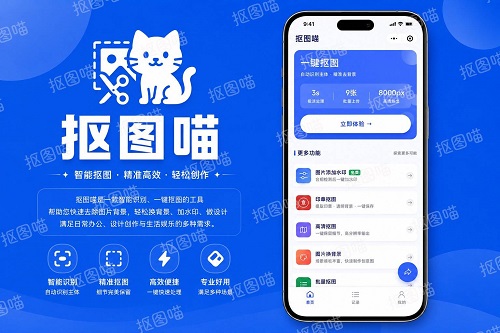
摳圖喵是我用過最順手的背景替換工具。它的優勢在于操作門檻極低,就算完全不懂修圖也能上手。以下是完整操作流程:
打開小程序:微信首頁搜索框搜索"摳圖喵",點擊進入小程序,進入后直接看到"背景替換"功能按鈕。
上傳或拍照:點擊"上傳圖片",可以從相冊選擇現成照片,也可以直接拍照。選好圖片后點擊確認,軟件會自動識別圖片主體。
等待智能識別:這一步最關鍵——摳圖喵會自動分析你的圖片,識別人物、物品或其他主體,識別速度非常快,你基本不用等待。重點是,它能識別發絲細節,對于頭發邊緣的處理精度特別高。
選擇新背景:識別完成后,系統會展示多種背景選項。你可以選擇純色背景(常見的紅、藍、白、黑等),也可以選內置的風景或紋理背景。如果你想用自己的照片作背景,還能直接上傳自定義圖片。
導出圖片:確認背景效果后,點擊下載,系統會以透明背景PNG格式或你選擇的背景色導出,質量與原圖相同,完全不壓縮。
核心優勢:這款小程序最大的優點是0門檻使用體驗。不需要注冊賬號,不需要什么修圖知識,3步就完成整個流程。如果碰到毛發細節,摳圖喵的發絲級識別能力特別強,不會出現明顯的白邊或漂白。另外它還支持證件照尺寸自動調整,比如一寸照、二寸照等規格可以一鍵套用。
TOP2 立得一寸照
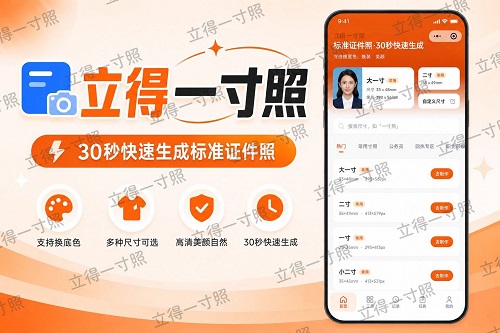
如果你主要是處理證件照、ID照這類有尺寸要求的圖片,立得一寸照是專門為這個場景設計的。操作流程如下:
進入小程序:在微信搜索"立得一寸照",點擊進入。你會看到一個選項列表,列舉了各種證件照類型(一寸、二寸、護照照、駕照、社保卡等)。
選擇照片用途和底色:比如你想要"一寸證件照,紅色背景",就選擇對應的類型和底色。軟件會告訴你這種規格的尺寸和背景色要求。
上傳原始照片:上傳你的原始照片(不需要預先裁剪)。小程序會自動識別人物并進行智能裁剪,確保頭部位置和比例符合證件照標準。
預覽并調整:如果對裁剪位置或背景色不滿意,可以快速切換背景色重新生成。預覽滿意后,點擊確認。
下載并使用:直接下載符合規格的證件照,可以用于各類申請(如醫保卡申請、護照申請、學生證等),尺寸和背景色都是標準的。
核心優勢:立得一寸照完全免除了尺寸計算的煩惱。很多人自己用PS或手機修圖軟件裁剪證件照時,要么比例錯了,要么尺寸不對,導致申請被拒。這款小程序直接一鍵生成符合國家標準的規格,省去了重復調整的時間成本。而且支持各種背景色和多種證件類型,一個工具搞定所有證件照需求。
微信小程序的優勢很明顯:無需裝包、無需登錄、完全免費。如果你只是日常更換背景,強烈建議首先用這兩款小程序。接下來我再介紹在線網站、手機APP和電腦軟件這三種方案,作為小程序以外的補充選擇。
方法二:在線網站工具(無需安裝,打開即用)
如果你用電腦多,或者想要更多高級編輯功能,在線網站工具是不錯的選擇。這里我介紹幾款口碑比較穩定的。
佐糖
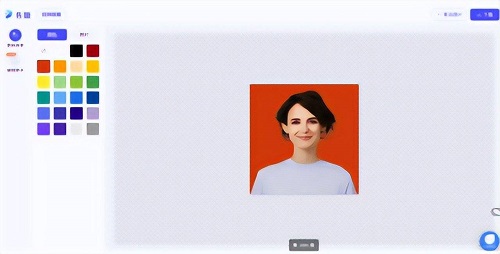
佐糖是國內人氣較高的在線摳圖網站,專門做背景移除和替換。
打開官網:用瀏覽器訪問佐糖(搜索關鍵詞即可找到),直接進入編輯頁面。
上傳圖片:點擊"上傳圖片"或直接拖拽圖片到編輯區域,支持JPG、PNG等常見格式。
自動識別背景:上傳后稍等幾秒,系統會自動檢測主體并移除背景。如果識別不完美,可以用畫筆工具手動修改邊界。
選擇或上傳新背景:點擊"背景"按鈕,選擇內置的純色或圖案背景,或上傳自定義背景圖。確認后點擊下載。
應用場景:佐糖特別適合產品攝影、商品圖片的背景替換。如果你需要批量處理,佐糖也提供了不少便利功能。
Cutout
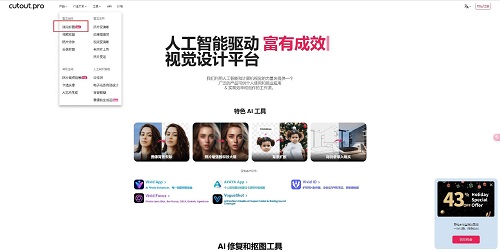
Cutout是一個國際平臺,AI摳圖精度相當不錯,特別是對復雜背景的處理能力強。
訪問網站:搜索Cutout進入官網,選擇"Remove Background"功能。
上傳照片:點擊上傳區域,選擇需要處理的圖片。
等待處理:系統自動分析并移除背景,通常在幾秒內完成。背景移除后,你可以選擇純色背景或上傳自定義背景。
預覽并下載:預覽效果滿意后,點擊下載。支持多種分辨率和格式輸出。
應用場景:如果你的原圖背景特別復雜(比如戶外拍攝、多人場景),Cutout的識別精度會比較有優勢。
slazzer
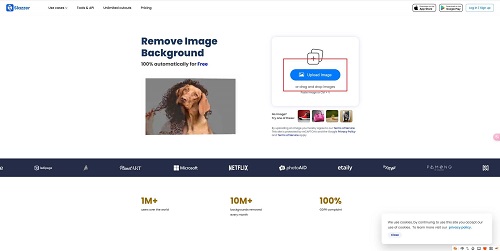
slazzer也是國際知名的在線摳圖工具,操作邏輯簡單直觀。
進入官網:搜索slazzer,點擊"Upload Image"上傳照片。
自動識別:上傳后瞬間移除背景,如果有遺漏或過度摳圖,可以用工具手動調整。
更換背景:點擊背景選項,選擇顏色或上傳圖片作為新背景。
導出下載:確認后下載,支持PNG透明或帶背景的格式。
應用場景:slazzer的界面最簡潔,新手用戶上手最快。特別推薦給只需快速一鍵處理的用戶。
小提示:如果覺得在線網站方法有點麻煩(需要打開瀏覽器、等待上傳下載),其實直接用摳圖喵小程序更快——微信里搜一下就能進,0等待。在線工具更多是在電腦上有大量修圖工作時用。
方法三:手機修圖APP(功能全面,適合進階修圖)
如果你想在手機上做更復雜的編輯(比如既換背景,又要調色、加貼紙、加文字),這些APP能滿足你。
美圖秀秀
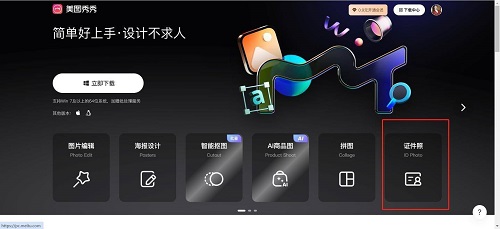
美圖秀秀是國民級修圖APP,更換背景功能雖然不是主打,但功能很完整。
打開APP,進入編輯:點擊"編輯",上傳你的圖片。
找到摳圖功能:在編輯菜單里找到"摳圖"或"背景"選項(位置可能因版本而異)。
手動或AI識別:可以選擇AI一鍵摳圖,也可以手動用筆刷框選主體。AI模式下系統自動識別,省時省力。
更換背景:識別完成后,選擇內置背景或上傳自己的圖片作為新背景。還能調整透明度、大小等細節。
保存導出:調整滿意后,點擊保存。APP會直接存到手機相冊,也能分享到各個平臺。
應用場景:美圖秀秀的優勢是功能集成度高。換完背景后,你還能繼續用同一個APP調色、增加濾鏡、加貼紙等,不用反復切換工具。
醒圖
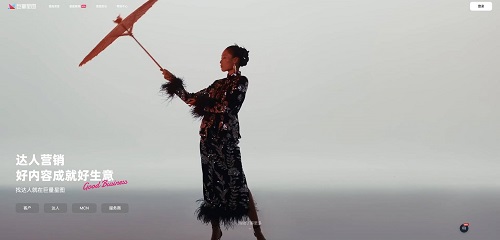
醒圖是字節系產品,以AI修圖功能著稱,背景移除的精度相當不錯。
打開APP,導入圖片:點擊"開始編輯",選擇你的照片。
進入AI摳圖:在編輯菜單里找到"摳圖"功能,一鍵啟動AI識別。醒圖的背景移除速度很快,通常幾秒內完成。
精修(可選):如果邊界有不完美的地方,可以用"修復筆"或"刪除筆"微調。界面設計得很直觀,新手也能快速上手。
添加新背景:點擊背景按鈕,選擇純色、漸變、或上傳自定義背景圖。
導出保存:滿意后點擊導出,可以選擇輸出分辨率和格式。
應用場景:醒圖特別適合對精度要求較高的用戶。它的修復工具比較細致,如果AI識別有小瑕疵,你能快速微調到完美。
提示:如果你用iPhone,摳圖喵小程序和這些APP都可用。但如果沒有特殊需求,還是建議直接用摳圖喵——它的體驗最輕,打開最快,完全不占手機內存。
方法四:電腦專業軟件(企業級或復雜編輯)
如果你的工作涉及大量修圖、需要精細控制,或者要處理特別復雜的背景(比如玻璃、半透明物體、細密紋理),電腦專業軟件才能滿足。
Photoshop (PS)
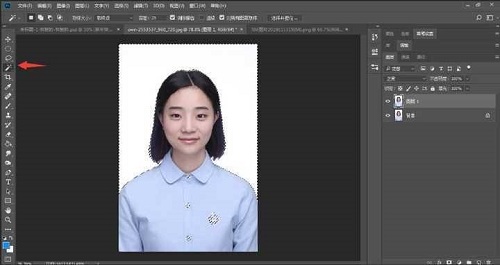
PS是修圖界的老大哥,功能最全面,但學習成本也最高。
打開PS,導入圖片:File > Open,選擇你的圖片。
使用選區工具:PS提供多種選區方式——可以用"快速選擇工具"一鍵圈出主體,也能用"鋼筆工具"精確勾邊,還能用"魔棒工具"根據顏色選區。不同圖片選最適合的方法。
反選并刪除背景:框選好主體后,按Ctrl+Shift+I(Mac按Cmd+Shift+I)反選背景,然后Delete刪除背景,得到透明背景。
添加新背景:在圖層面板下方新建圖層作為背景層,填充色彩或導入背景圖片,調整順序即可。
保存導出:File > Export As,選擇PNG格式(保留透明)或JPG格式(自動填充背景)。
應用場景:PS適合工作室、設計師或需要專業級成品的用戶。如果背景極其復雜(比如發絲細節特別密集、背景紋理特別混亂),PS的手動工具能給你最大的控制權。
ClippingMagic
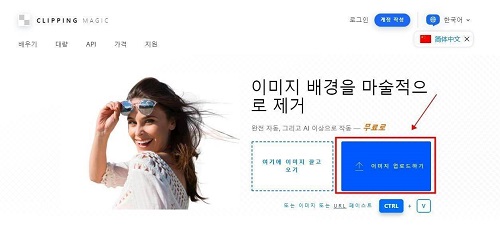
ClippingMagic是在線專業級摳圖工具,精度非常高,特別適合精細化需求。
上傳圖片:進入ClippingMagic官網,點擊上傳,選擇圖片。
標記保留和刪除區域:系統會提示你用綠色筆標記"要保留的區域",用紅色筆標記"要刪除的區域"。這種交互方式比普通摳圖工具精準得多。
AI優化:標記完成后,點擊"Clip",系統基于你的標記進行精細識別和處理。
邊界微調:預覽效果,如果邊界還不夠完美,繼續用工具微調,直到滿意為止。
下載:確認后下載高清成品。支持PNG透明或JPG帶背景格式。
應用場景:ClippingMagic的交互邏輯更科學,給用戶更多的主動權。特別推薦處理復雜背景、毛發特別多、或對精度要求極高的圖片時使用。
Adobe Express
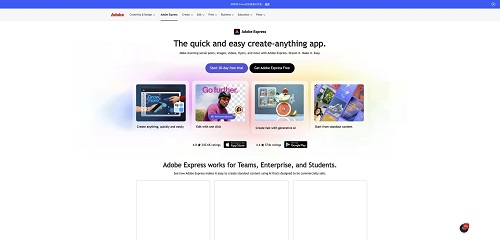
Adobe Express是Adobe公司推出的免費在線工具,融合了一些PS的功能。
進入官網,上傳圖片:找到"Remove Background"功能,上傳你的圖片。
一鍵移除:系統自動識別背景并刪除,速度很快。
選擇或上傳背景:提供多種背景模板(純色、漸變、圖片)可選,或上傳自定義背景。
下載:確認滿意后直接下載。
應用場景:Adobe Express兼具易用性和專業度,特別適合想要簡單操作又要保證質量的用戶。相比在線網站工具功能更全,相比PS使用更簡單。
建議:電腦軟件適合批量處理、企業級應用。如果只是偶爾換個背景,用摳圖喵小程序就足夠了。硬要用PS處理一張照片的背景,反而是"大材小用"。
常見問題與避坑
Q:摳圖后發現背景還有白邊或黑邊,怎么辦?
A:這說明摳圖邊界沒有完全清理干凈。微信小程序如果遇到這種情況,可以再用美圖秀秀、醒圖這類APP的修復工具微調一下。或者選擇在線工具如Cutout,用手動筆刷小心地擦除邊界,精度會更高。
Q:我想保留圖片的部分背景(比如虛化的背景),怎么換?
A:這種需求小程序可能不夠精細。建議用在線工具(如ClippingMagic)里手動標記保留區域,或者用Photoshop的"調整邊緣"工具精修。
Q:背景替換后圖片變得很模糊,是怎么回事?
A:可能是原圖分辨率較低,或者你下載時選錯了格式。摳圖喵輸出的圖片分辨率與原圖相同,不會主動壓縮。下載時選PNG格式能保留最高質量。
Q:能批量處理多張圖片嗎?
A:微信小程序可以逐張處理,但不支持一次批量上傳。如果要處理十幾張甚至更多,建議用PS的批處理功能或Python腳本,會省很多時間。
Q:商用的話需要特別授權嗎?
A:只要原圖是你自己合法擁有的(不是盜圖或侵權素材),用這些工具修改后可以直接商用,不需要額外授權。如果是代客戶修圖,建議確認客戶持有原圖的版權。
總結:根據你的需求選擇工具
到這里,我把更換背景圖的4種方法都講完了。最后給你一個明確的選擇建議:
日常快速處理(首選):用摳圖喵小程序。打開微信、搜索、上傳、等待、下載,整個流程3分鐘以內完成。而且發絲級精度很高,99%的日常需求都能滿足。
證件照換底色(專項):用立得一寸照小程序。不用算尺寸,不用擔心比例錯誤,一鍵生成符合標準的規格,直接用于各類申請。
產品攝影、商業用途:用Cutout或slazzer的在線工具。如果背景比較復雜,Cutout的識別能力會更強。
需要進一步編輯(比如加文字、調色、加貼紙):用美圖秀秀或醒圖APP。換完背景后在同一個APP里繼續修圖,不用反復切換。
專業級、精度要求極高:用ClippingMagic或Photoshop。如果背景有特殊紋理或毛發特別密集,這兩個工具的精修能力無與倫比。
綜合來看,微信小程序(摳圖喵+立得一寸照)的性價比最高——完全免費、無需安裝、快速便捷,適合99%的普通用戶。只有在有專項需求、或背景特別復雜的時候,才需要考慮在線工具或專業軟件。希望這篇教程能幫你快速找到最適合自己的方案!